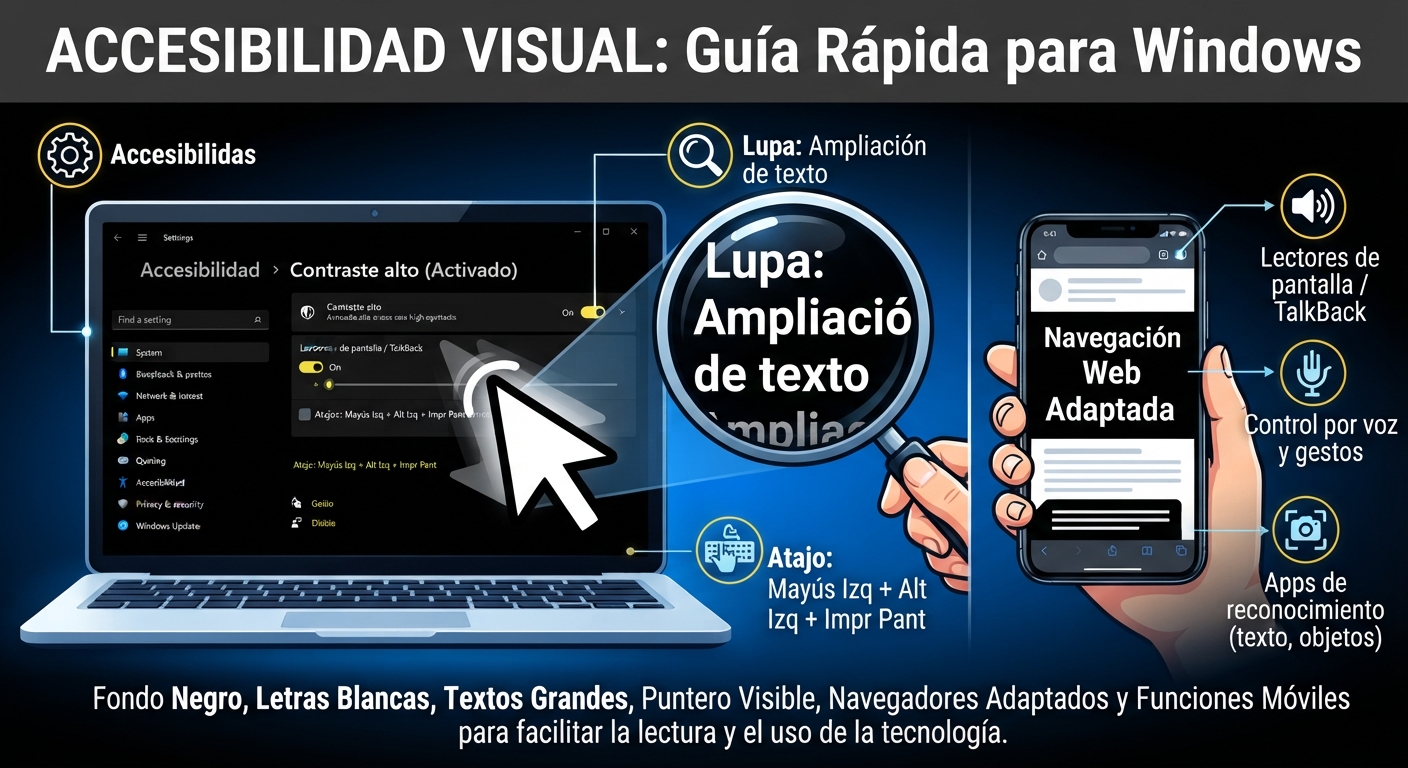
En resumen
- Alto contraste Fondo negro y letras blancas para que la pantalla moleste menos.
- Textos más grandes y lupa Para leer sin forzar la vista.
- Puntero más visible Para no perder el ratón en la pantalla.
- Navegador adaptado Para leer mejor las páginas web.
- Gafas inteligentes Leen textos y describen el entorno por voz.
Primeros pasos: alto contraste
A muchas personas con baja visión les molesta el blanco de la pantalla. El alto contraste cambia el fondo a negro y las letras a blanco en todo el ordenador.
Las rutas pueden variar según la versión de Windows.
- Activarlo Configuración › Accesibilidad › Contraste alto.
- Atajo de teclado Mayúsculas izquierda + Alt izquierda + Impr Pant, para activarlo y desactivarlo al momento.
- En documentos PDF En el lector de PDF: Edición › Preferencias › Accesibilidad › Usar colores de alto contraste. Puede no funcionar con documentos escaneados.
Tamaño de textos e iconos
- Tamaño general Configuración › Accesibilidad › Pantalla.
- Lupa Amplía la parte de la pantalla que necesites, tanto como quieras.
- En Office Usa la barra de zoom de la esquina inferior derecha.
Tamaño y color del puntero
- Más grande Configuración › Accesibilidad › Puntero del mouse.
- Color invertido Se ve negro sobre fondo blanco y blanco sobre fondo negro.
- Rastro del puntero Configuración adicional del mouse › Opciones de puntero › Mostrar rastro del puntero.
Navegar por internet
- Microsoft Edge Detecta el alto contraste del ordenador y lo aplica solo. Para ampliar, mantén pulsado Ctrl y mueve la rueda del ratón.
- Google Chrome Instala la extensión «Contraste alto» desde la tienda de Chrome y déjala anclada junto a la barra de direcciones.
Gafas inteligentes Ray-Ban Meta
Las gafas inteligentes Ray-Ban Meta incorporan una cámara y funciones de inteligencia artificial que pueden ayudar a las personas con distrofias de retina y otras discapacidades visuales en algunas tareas cotidianas.
Entre sus funciones destacan:
- Leer textos Como cartas, etiquetas o carteles.
- Describir objetos y escenas Captados por la cámara.
- Responder preguntas por voz Y proporcionar información sobre el entorno.
Estas gafas pueden favorecer la autonomía personal, aunque sus funciones dependen del modelo y de las opciones disponibles en España.
Móvil y aplicaciones
Los móviles incluyen lectores de pantalla y control por voz y por gestos que permiten usarlos casi sin mirar la pantalla. También hay aplicaciones que reconocen textos, objetos o lugares; puedes verlas en la guía de Campos de investigación.
Recursos y apoyo
Información práctica para el día a día con esta enfermedad.
Más información
Fuentes consultadas
- Web actual de Retina Castilla y León